
Este é o passo a passo para cadastrar uma obra nova no site. Todo o processo é feito pelo painel do WordPress — sem mexer em código. Em poucos minutos a obra aparece na página Obras do site, com galeria de fotos e página própria.
Acesse /wp-admin com seu usuário e senha. No menu lateral esquerdo, clique em Obras — ali ficam todas as obras já cadastradas. Para criar uma nova, clique em Adicionar Obra.
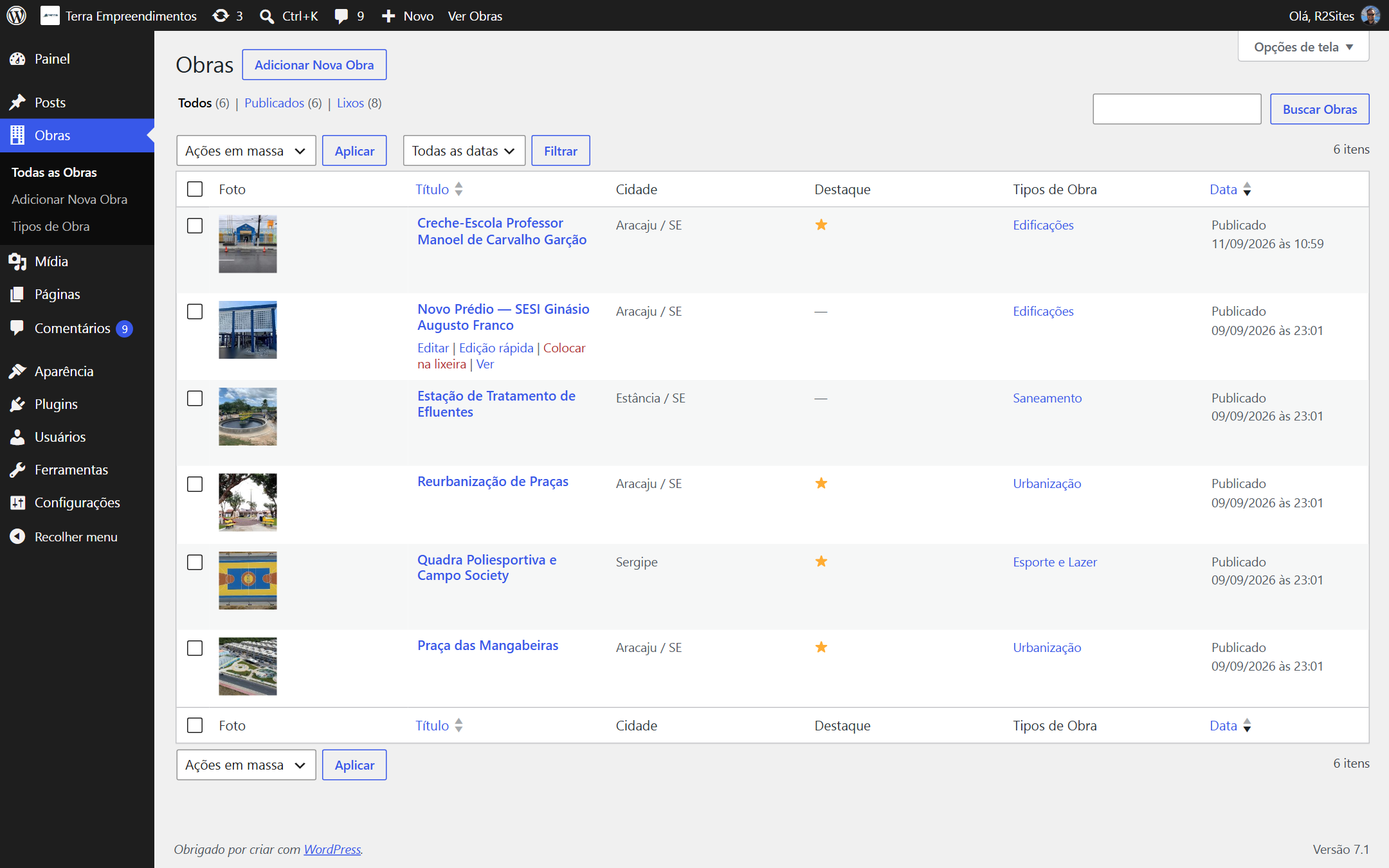
Na tela que abrir, digite o nome da obra no título (ex: “Creche-Escola Professor Manoel de Carvalho Garção”) e, logo abaixo, um ou dois parágrafos descrevendo a obra: o que foi feito, onde fica, para quem.
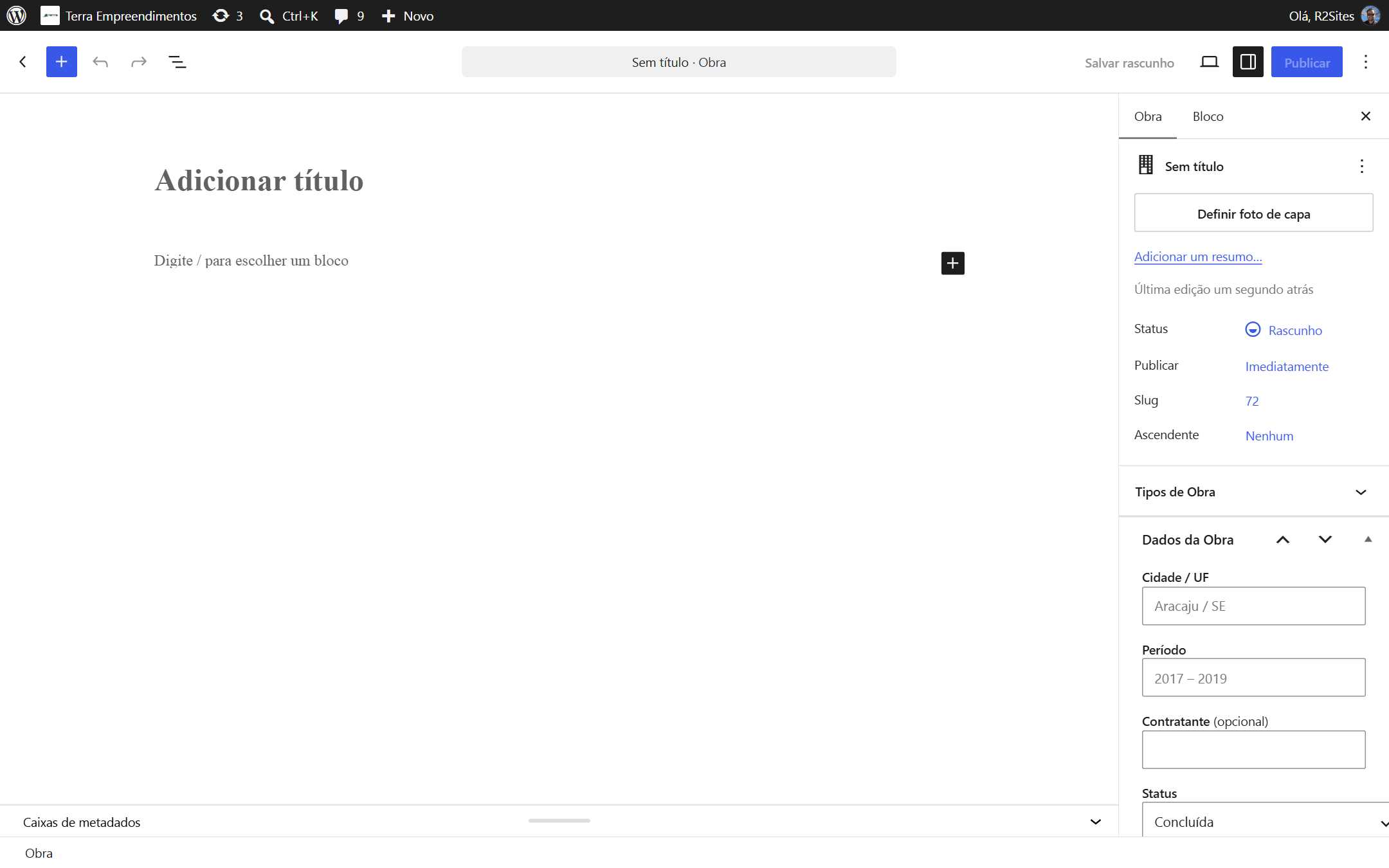
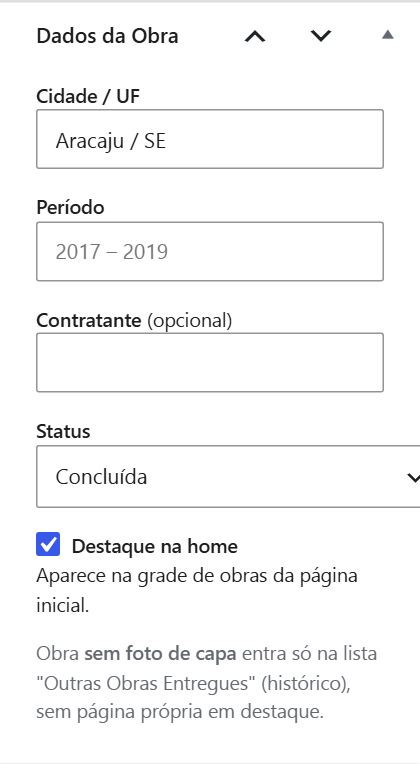
Na coluna da direita, role até o quadro Dados da Obra e preencha: Cidade/UF, Período (ex: 2023 – 2024), Contratante (opcional) e Status (Concluída ou Em andamento). Marque ⭐ Destaque na home se quiser que a obra apareça na página inicial do site.
Ainda na coluna da direita, no quadro Tipos de Obra, marque a categoria (Urbanização, Edificações, Saneamento…). Isso vira a etiqueta que aparece no card da obra.
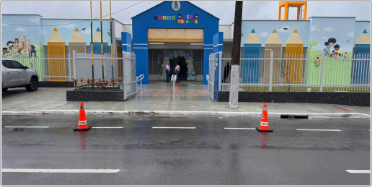
Também na coluna da direita, clique em Imagem destacada / Foto de capa e escolha a melhor foto da obra. É ela que aparece no card da listagem e da home.
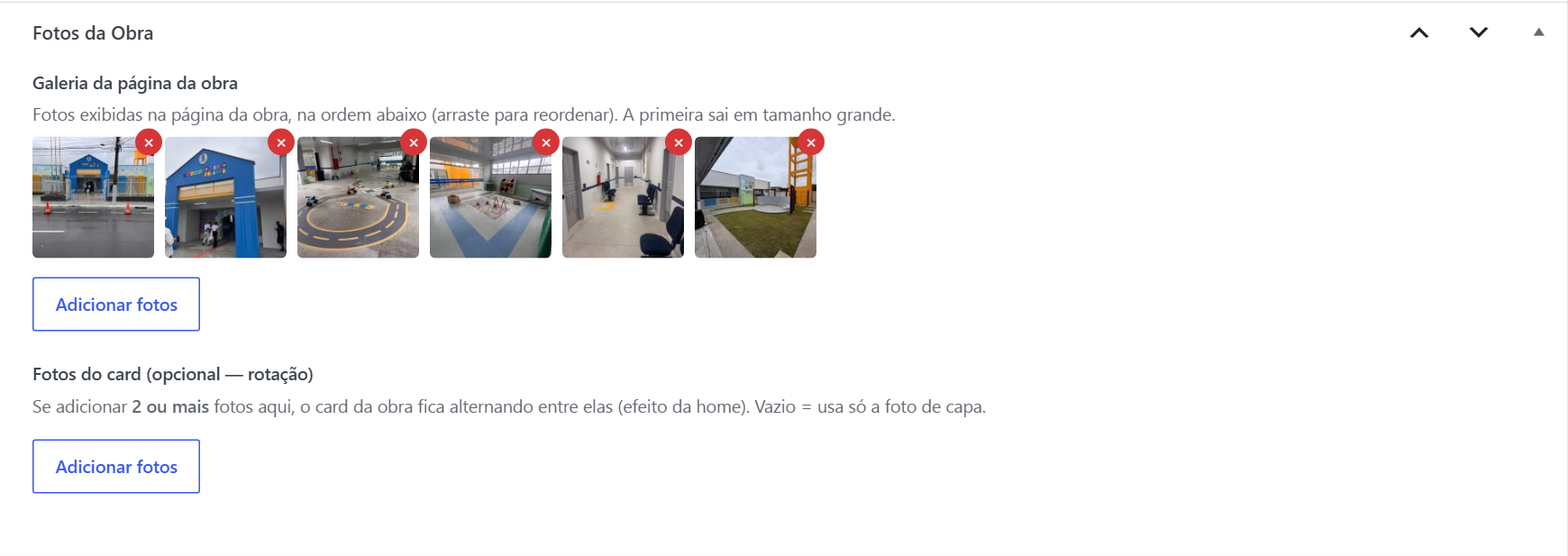
Desça até o fim da página e abra a barra “Caixas de metadados” (fica lá embaixo). No quadro Fotos da Obra, clique em Adicionar fotos e envie as fotos da obra. Você pode arrastar as miniaturas para mudar a ordem — a primeira foto sai em tamanho grande na página.
O campo “Fotos do card (opcional — rotação)” é um efeito extra: se colocar 2 ou mais fotos ali, o card da obra fica alternando entre elas automaticamente.
Clique no botão azul Publicar (ou Salvar/Atualizar, se estiver editando). Pronto! A obra já aparece na página /obras/ do site, com página própria e galeria. Para conferir, clique em Ver Obra no topo.
• Use sempre fotos reais da obra — nada de foto de banco de imagem.
• Obra sem foto de capa não vira card: ela entra apenas na lista de texto “Outras Obras” no fim da página Obras. Serve para obras antigas sem foto.
• Para editar uma obra existente, vá em Obras e clique no nome dela. Para tirar do ar, use “Mover para a lixeira”.
• Qualquer dúvida, fale com a equipe da R2 pelo Painel do Cliente.